本文データの書き出し方(Nola編)
小説本文の書き出し方法を、アプリ「Nola」iPhone版を例にご紹介します。
※PDF形式での出力手順に絞った解説となります。詳細なアプリの操作についてはNola公式ヘルプページでご確認ください。弊社ではお答えいたしかねます。
また、他OS版・ブラウザ版も基本的な画面操作は共通ですが、お使いの機種によって、表示内容に若干の違いが生じます。ご了承ください。
Nolaってどんなアプリ?

Nolaは作家向けの執筆ツールです。
・物語のプロットづくりから資料整理、原稿執筆までをアプリ内で行えます。
・PC・スマホ間で同期しながら作業出来るので、場所やシチュエーションを問わずに執筆活動が行なえます。
・出来上がった作品はPDF出力して、そのまま同人誌印刷会社に入稿できます。
・商業化を目指す方のために、出版社へ作品の持ち込みができるエージェント機能や投稿サイトへの連携もできます。
▼アプリはここからダウンロード!
1.ダウンロードの準備をしよう
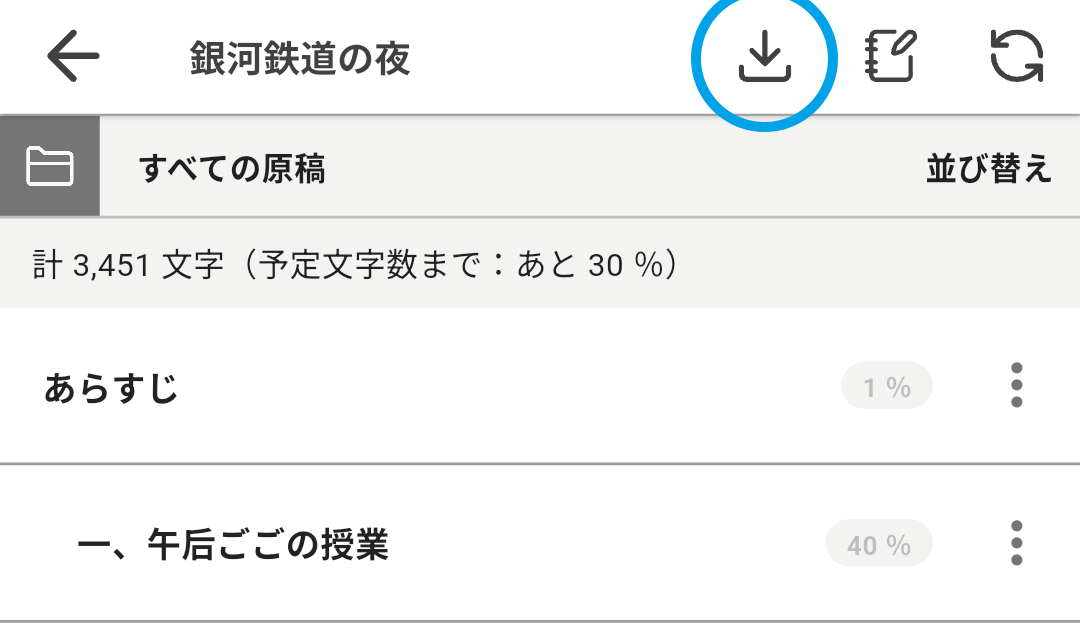
入稿したい作品を選択し、上タブの「原稿データをエクスポート」を選びましょう。(画像青丸内の記号をタップ)
2.PDF形式でデータを出力しよう
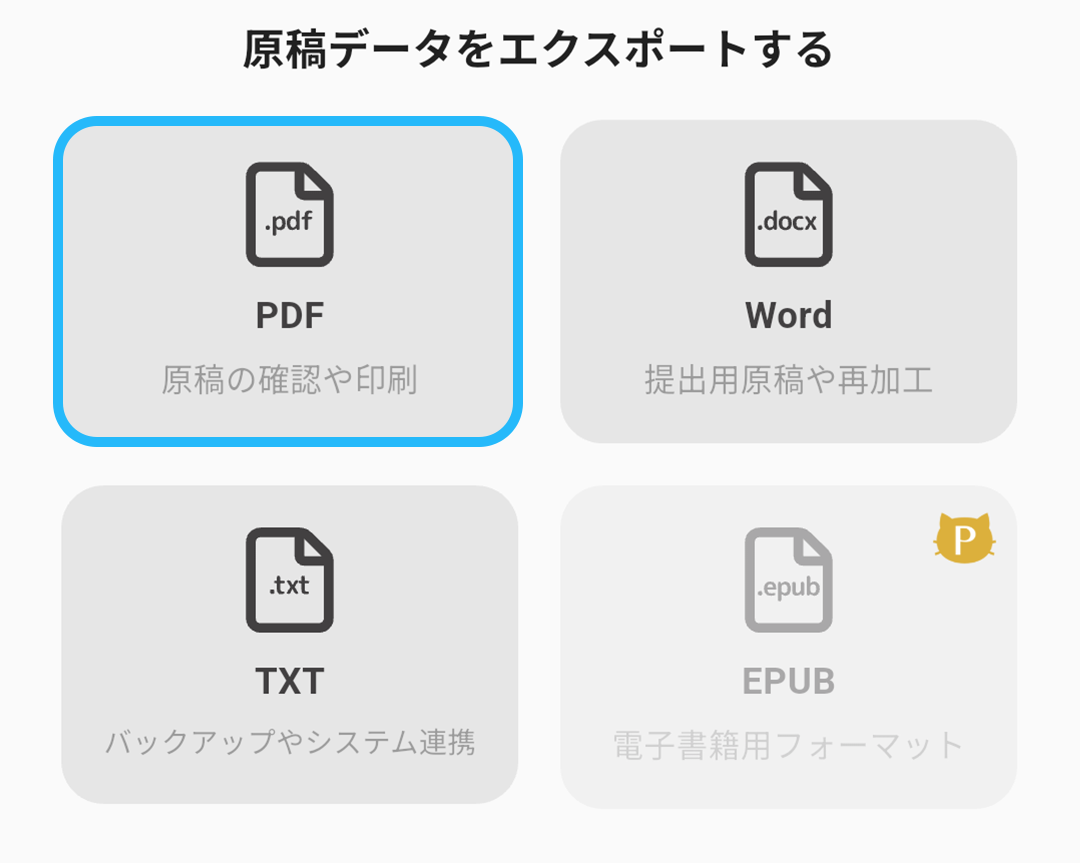
PDF形式でのエクスポートを選択します。ねこのしっぽへの入稿はPDF形式のデータが必要です。
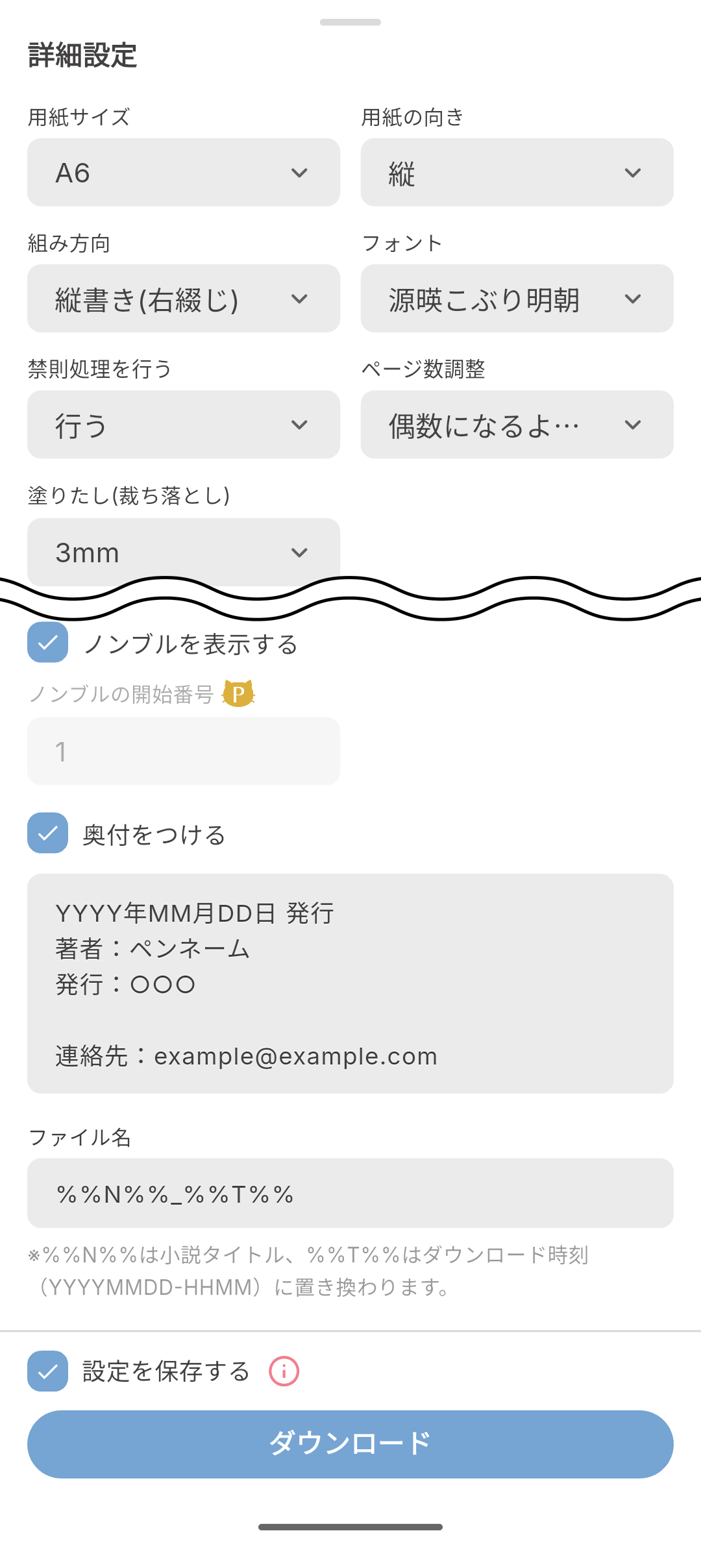
3.「詳細設定」でレイアウトを調整しよう
設定項目が豊富に用意されていますが、ここでは重要なものを解説していきます。
<主な用語解説>
● 塗り足し・・・実際の仕上がり寸法の外側にある、裁ち落とされる部分。印刷工程上必要な部分です。ねこのしっぽでは「3mm」を推奨しています。
● フォント・・・「明朝体」や「ゴシック体」など文字の見た目を選べます。
● 禁則処理・・・句読点(、 。)や綴じカッコ( 」)が行の先頭に回らないように改行や文字間隔を調整する処理です。基本的には「行う」にしておきましょう。
● ページ数調整・・・紙の本のページ数は必ず偶数になります。(奇数の場合は白ページでの調整が必要)ねこのしっぽに入稿する場合「偶数になるように調整」を選んでください。
● ノンブル・・・ページ番号のこと。ページ抜けや順番違いなどを防ぐためにも、必ず表示させてください。
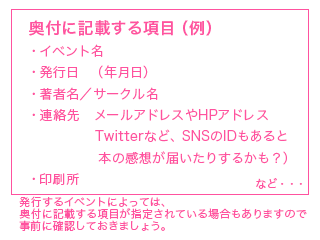
● 奥付・・・著者・発行日などの情報をまとめたもの。入力すると最終ページに奥付のあるページが自動で作成されます。
その他、段組みや、行間・文字数、見出しなどの設定は、バランスを見ながらお好みで調整してください。
プレミアム会員限定ですが「縦中横」や「奥付にQRコードを表示」などの高度な設定も利用できます。
すべての設定が終わったら一番下の「ダウンロード」をタップします。
保存先は「iCloud Drive」などのクラウドサービス、または「このiPhone内」どちらでも構いませんが、どちらの場合でも、専用のフォルダを作っておくことをオススメします。(入稿の際にファイルが迷子になるのを防げます)
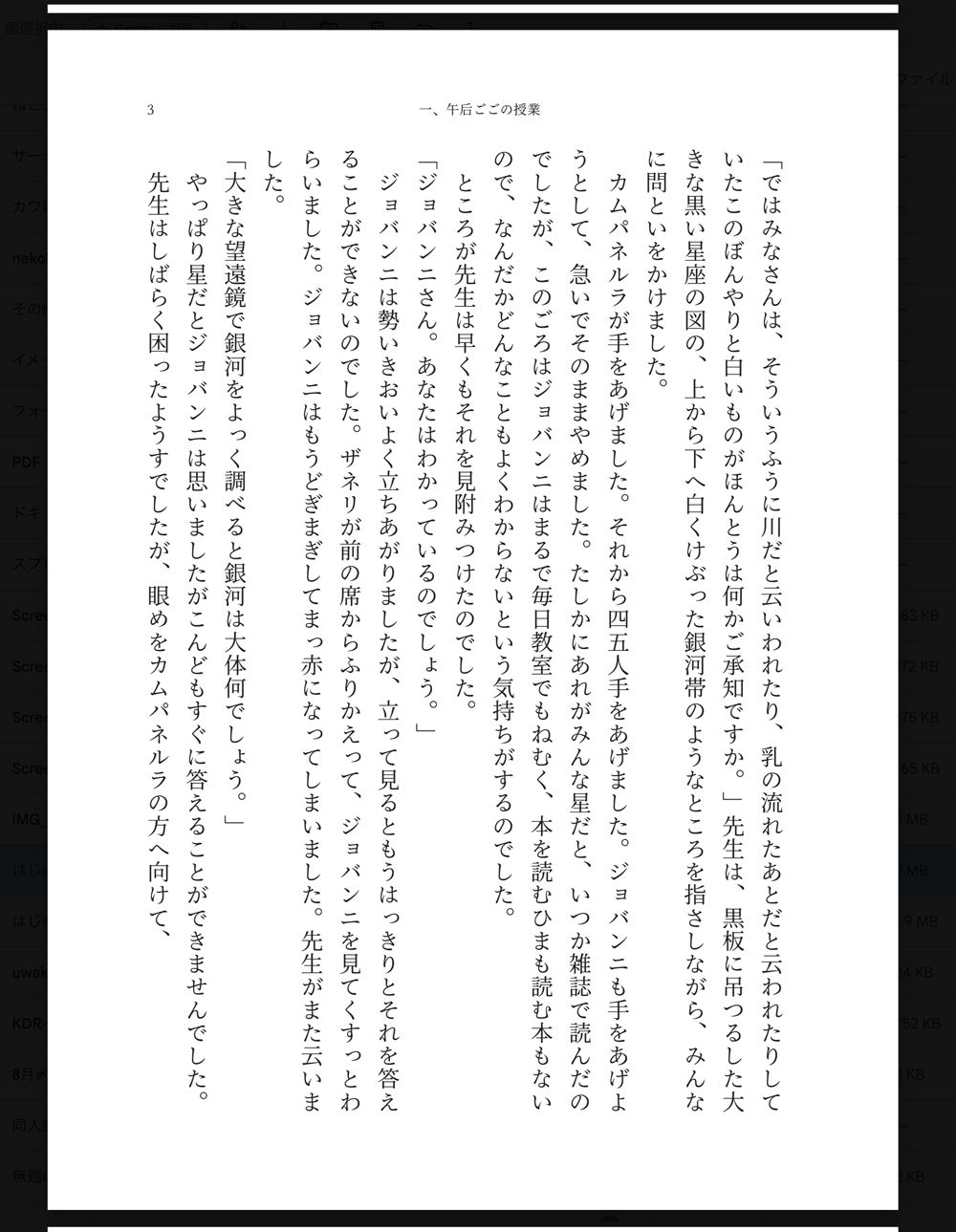
5.正常に保存できたか確認しよう
「Nola」アプリを終了し、「ファイル」アプリで保存したファイルを表示してみましょう。
基本的には画面の見たままが印刷されるので、すべてのページに目を通してチェックしていきます。
● PDF原稿のチェックポイント ●
原稿内の誤字・脱字のチェックはOKですか?
ノンブルは表示されていますか?必ず表示させてください。
本文の開始ページ数は「1〜」か「3〜」にしてください。
句読点「、」「。」が行頭に来ていませんか?
(句読点のぶら下がりは「禁則処理」で設定できます。)
「奥付」はありますか?
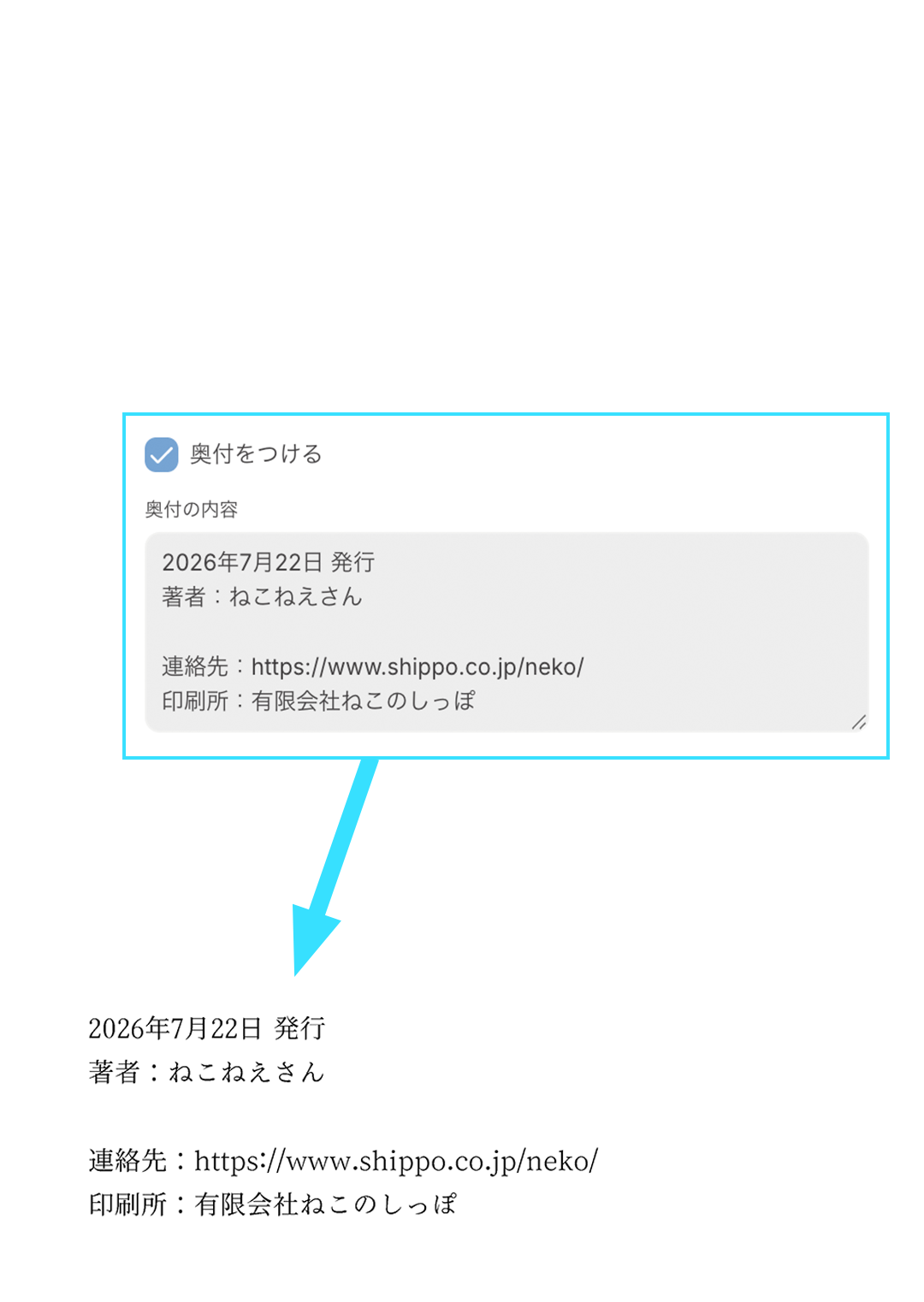
【奥付】って何?
「奥付」は著者名、発行日、連絡先などをまとめて記載したもので、一般的には本文の最終ページや裏表紙に掲載されています。
同人誌即売会によっては、奥付がない本を頒布できない場合もありますので、忘れずに作成しましょう。