





■ 深堀り!テーマ別特集ページも是非ご覧ください ■



・・・・・・・・・

・・・・・・・・・
▼ 最新マニュアルDLできます ▼
・・・・・・・・・
▼ 通販で印刷サンプルをご提供 ▼

・・・・・・・・・
▼ 同人誌専門印刷会社取得第1号 ▼
・・・・・・・・・
▼ RGB対応の広域色印刷も好評! ▼

◎ データ原稿の描き方 ◎
入稿厳守事項
●高品質なシルバーデジプレート出力と、低価格・短納期を両立させるために以下の条件を厳守してネ。
ねこのしっぽではデータ入稿率が高いからこそ、安定したファイル形式をオススメし、ある意味フォーマット統一することでそれを実現させているんです。十分納期に余裕がある場合ならともかく、それ以外のソフトウェア&ファイルフォーマットは無責任にOKはしていないんです。Photoshop画像として600dpiでラスタライズ処理がされていれば画質的にも十分ではないかと思います。
紙の本をつくるための基礎知識
1. ページ数は4ページ/8ページ単位が基本
印刷工程では大きな紙に複数のページを並べて、まとめて印刷することで効率化を図っています。
このレイアウトの際「キリの良いページ数」が、
B5/A4サイズ = 4ページ B6/A5サイズ = 8ページ
となり、印刷料金もこの単位を元に設定されています。
無線綴じの場合、2ページ単位の本も作れますが、必要な版や紙の枚数は1つ上のページ単位と変わらないため、
1段階上の料金と同額になってしまいます。
※中綴じ本は紙を折って針金で綴る仕組みのため、必ず4の倍数のページ数になります。(2ページ単位では作れません)
2. 総ページ数には表紙も含みます
本文のページ数に表紙(表紙・裏表紙、その裏側)の4ページを加算したページ数でお申し込みください。
3. 綴じ方いろいろ
【無線綴じ】表紙の内側に対して、線(針や糸)を使わず糊で接着する綴じ方。背に対して直角に本文用紙を接着するため物理的に180度まで全開にすることはできません。そのため見開き絵の多い画集等は中綴じがお薦めです。また少ページ(ねこのしっぽでは20P未満)には適しませんが大ページの本でも製本ができます。
【中綴じ】4P単位で印刷した本文を表紙と共に針金で綴じたもの。週刊誌等でよく見られます。ページのノド側まで180度開けられるため、画集・写真集に最適。針金の貫通力に限界があるためページ数の多い本(ねこのしっぽでは40P以上)には向きません。
【折綴じ】厚めの表紙用紙のない、本文用紙のみで中綴じ製本したものを折綴じ本と呼んでいます。
4. 右綴じ と 左綴じ について
本の右側を綴じているのが「右綴じ」。漫画本や小説本など、本文が縦書きの本はこちら。
本の左側を綴じているのが「左綴じ」。アメコミや洋書など本文が横書きの場合や、技術書などはこちら。
データ形式
●[推奨解像度]
| カラー | グレースケール | モノクロ2値 |
|---|---|---|
| 350 dpi | 350 または 600 dpi ※ アミ点使用の場合は 600 dpi |
600 または 1200 dpi ※オンデマンド印刷は 600 dpi推奨 |
・上記は同人誌原稿の適正解像度となります。グッズについては素材によって適正な解像度が異なりますので、
各グッズのページをご確認下さい。
●[主な判型の、1ページ(片面)のサイズ]
| 判型 | 仕上がりサイズ | タチキリ 3 mm | タチキリ 5 mm |
|---|---|---|---|
| B5 | 182 mm × 257 mm | 188 mm × 263 mm | 192 mm × 267 mm |
| A5 | 148 mm × 210 mm | 154 mm × 216 mm | 158 mm × 220 mm |
| A4 | 210 mm × 297 mm | 216 mm × 303 mm | 220 mm × 307 mm |
| B6 | 128 mm × 182 mm | 134 mm × 188 mm | 138 mm × 192 mm |
| 文庫 | 105 mm × 148 mm | 111 mm × 154 mm | 115 mm × 158 mm |
| 新書 | 112 mm × 176 mm | 118 mm × 182 mm | 122 mm × 186 mm |
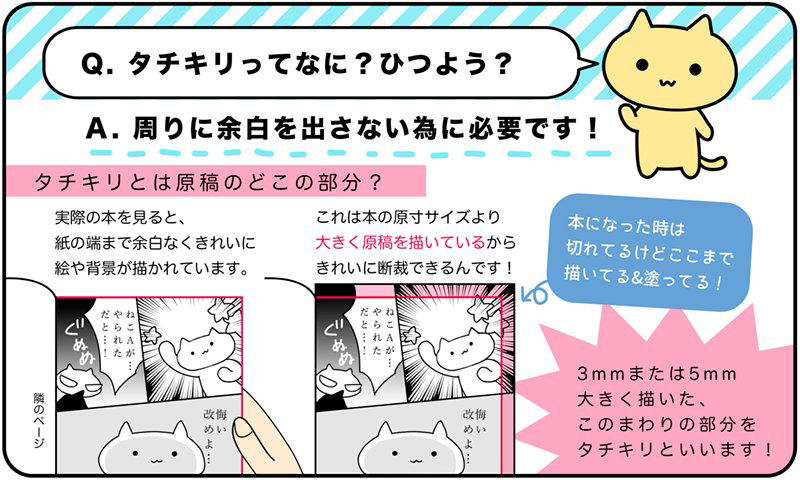
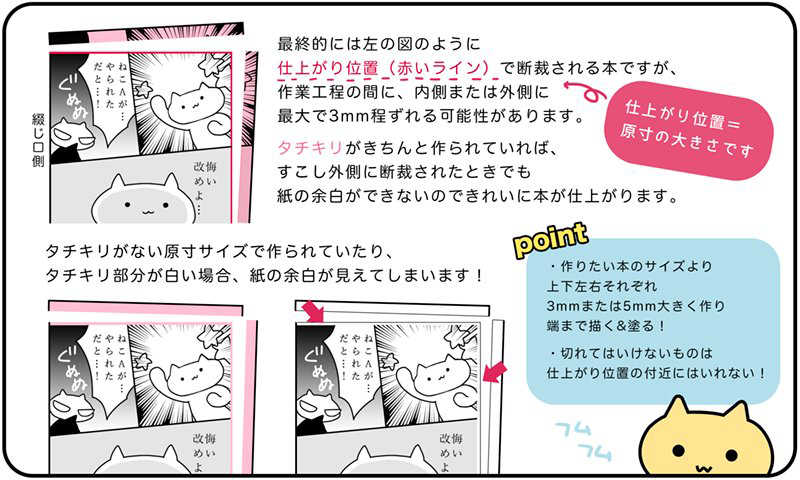
・ 仕上がりサイズよりも、タチキリ分大きいサイズで原稿作成してください。
大きく作った部分(タチキリ)は、製本時に切り落とされますが、印刷工程上必要な部分です。
また、重要な絵やセリフは仕上りサイズよりも3〜5mm以上内側に描くようにしてください。
《表紙を1枚続きで作成する場合》
・B5:370mm×263mm(3mm大きめ)または 374mm×267mm(5mm大きめ)
・A5:302mm×216mm(3mm大きめ)または 306mm×220mm(5mm大きめ)
・A4:426mm×303mm(3mm大きめ)または 430mm×307mm(5mm大きめ)
※上記サイズに背表紙の厚み(背厚/背幅)を加えたサイズで作成します(忘れやすいのでご注意!)。
背幅の目安は下記の【背幅簡易計算フォーム】で計算できます。ご参考ください。
| 【背幅簡易計算フォーム】 | |
| 表紙用紙 | |
|---|---|
| 本文用紙 | |
| ページ数 | ページ(表紙 4P+本文の合計) |
| カラー口絵 コート紙110kgで計算 |
ページ(本文のページ数とは別カウント) |
|
この仕様で必要な背幅は です。
※ 製造された時期や機械の特性などにより同じ銘柄の紙でも厚みには多少の誤差があります。 |
|
※※ 中綴じ・折綴じ本には背表紙がありません。
《本文見開き原稿を作成する場合の注意》
無線綴じ製本の場合、本の構造上どうしても綴じ口(ノド側)の絵が見えにくくなります。
ノド側10mm程度には重要なセリフを書かない、見開きページの中央に顔を描かないなど、構図に気をつけて原稿を作成してください。中綴じの場合はページが完全に開くため、仕上り線で絵が繋がるように原稿を作成すればOKです。
▼ サイズぴったりの原稿がカンタンに作れる、便利なテンプレートもご活用ください。 ▼

●[入稿ファイルの形式について]
| photoshop(PSD) | ◎ | ねこのしっぽ推奨のファイル形式です。 お使いのアプリがPSD形式に対応している場合は、できる限りPSD形式でご入稿ください。 |
|---|---|---|
| Adobe PDF | ◎ | 文字書きさんはこちらの形式でご入稿ください。ただし、色々と注意しなければならないポイントがありますので気をつけて! → 解説はこちら |
| PNG 形式 BMP 形式 TIFF 形式 |
◎ | PSD非対応のアプリや、一部スマホペイントアプリをお使いの場合は、こちらの形式でもご入稿いただけます。 |
| EPS 形式 | ○ | Photoshop EPSファイルのみご利用いただけます。 ( IllustratorEPSファイルはご利用いただけません ) → epsファイルの設定について |
| 他の形式 | × | JPEG形式は画質劣化やブロックノイズの恐れがあるため非推奨です。また、その他の形式は当社の環境に対応していないため、ご入稿いただけません。 |
●[ファイル名について/その他注意事項]
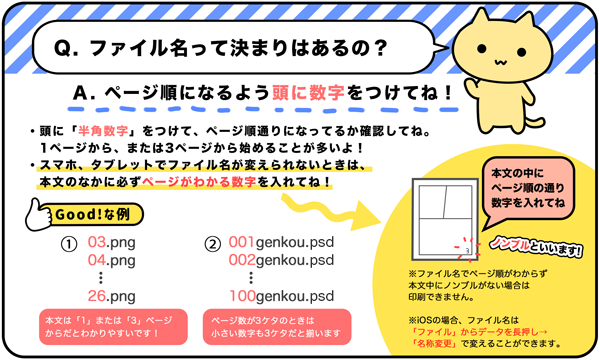
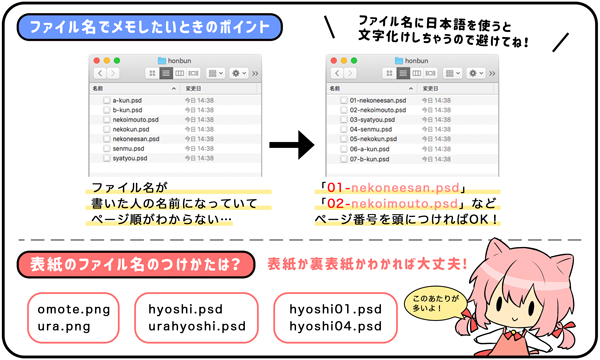
ファイル名は半角英数字をお使いください。
全角かな漢字/半角カナ/全角英数字はアップロードの際、文字化けして読解不能になってしまいます。
ファイルは圧縮せず、1ファイルごとにアップロードしてください。
Zipなど、圧縮ファイルのアップロードは出来ません。
《Photoshop(PSD)形式 のポイント》
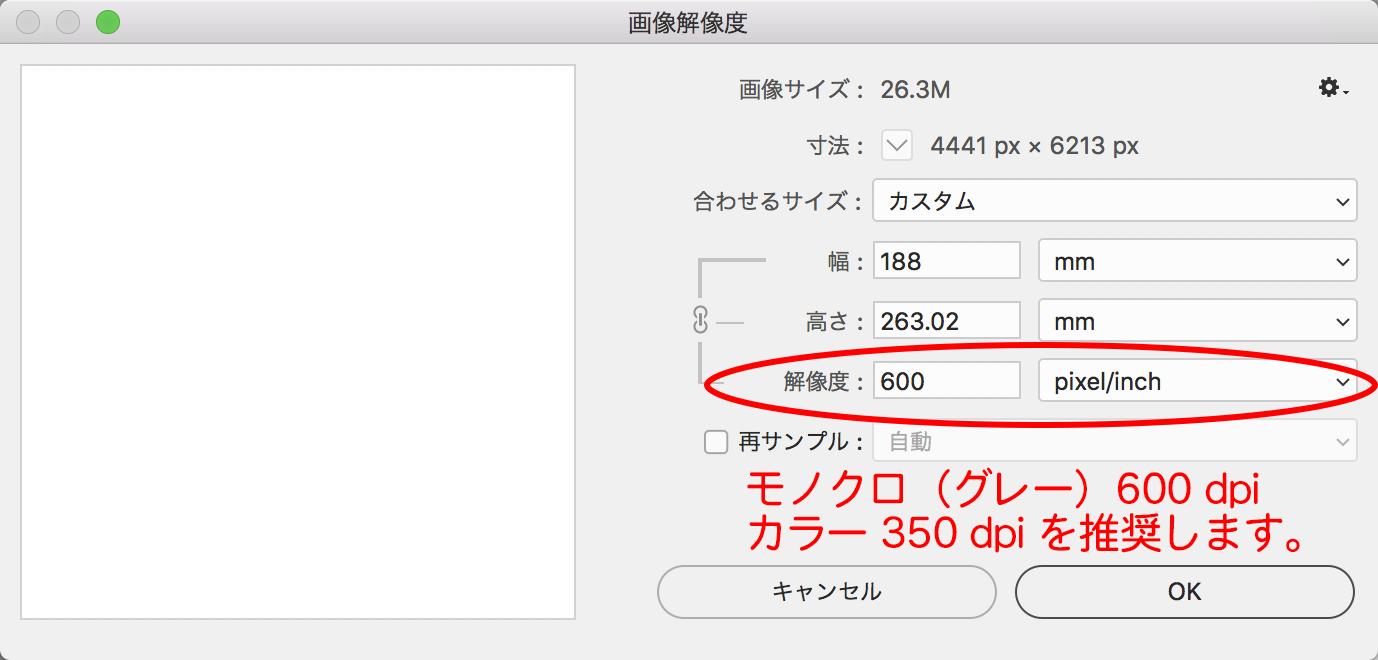
・すべてのレイヤーを統合し、アルファチャンネル、パスは削除してください。
・解像度は pixel/inch です。たまに pixel/cm になってることがあります。とくにカラー表紙では表紙・裏表紙を合わせて100MBを超えているようなら要チェック!!
・初め低解像度で作成して、後から変更しても後の祭り…ってことになりますので初めから350pixel/inch以上で作るように心がけましょう。
《 EPS形式について 》
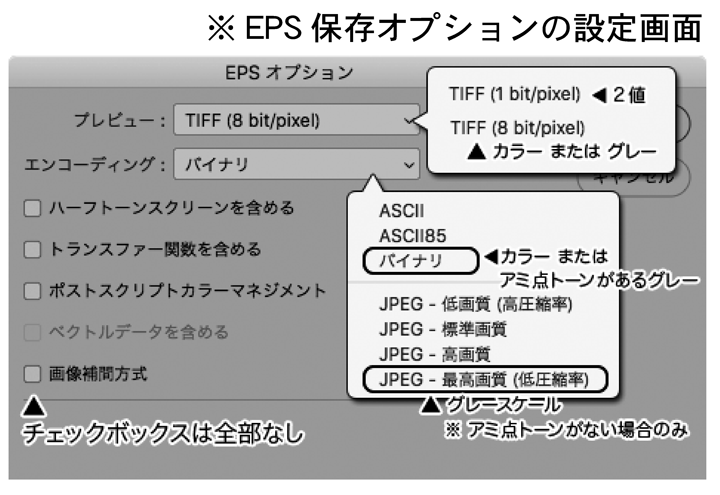
・設定は図を参照してください。
◆カラーデータ
プレビュー = TIFF 8bit/pixel
エンコーディング = バイナリ
◆グレースケール(アミ点あり)
プレビュー = TIFF 8 bit/pixel
エンコーディング = バイナリ
◆グレースケール(アミ点なし)
プレビュー = TIFF 8 bit/pixel
エンコーディング = JPEG(最高画質)
◆モノクロ2値
プレビュー = TIFF 1bit/pixel
エンコーディング = バイナリ
【EPSは推奨ファイル形式じゃないの?】書き出しに由来する入稿トラブルが絶えないことや、開発元のAdobeが非推奨形式としている点などを鑑みて、PSDファイルでの入稿を推奨しています。
表紙・本文ともトンボはなくてもOK!
●サイズがきちんとしていれば画像サイズのセンターを中心にして面付けいたします。だから画像の解像度・サイズは絶対に間違えないようにしてくださいねっ!
フルカラーデータ
●カラーデータは、CMYK形式(JapanColor 2011 Coated)または RGB形式(sRGB / AdobeRGB)。
RGBデータの場合は、データに埋め込まれたRGBプロファイルを元に、CMYKへ変換して印刷しています。
※ RGBデータについては、お客さま自身で埋め込まれたプロファイルをそのまま使用して作業します。
※ RGBプロファイルが埋め込まれていない場合、一般的な作成ソフトの標準設定の「sRGB」を指定して作業します。
※ RGB → CMYKへの変換は「JapanColor 2011 Coated」を使用しています。
1色刷り(グレースケール/2値)データ
グレースケールも2値も「1色刷り」

スミ1色の濃淡で表現するのが「グレースケール」。
黒と白のみで表現する「モノクロ2階調(2値)」。
いずれも、使うインク/トナーはスミ1色なので「1色刷り」で入稿してください。
[グレースケール時のオプション]
●1色データは、グレースケール推奨。(2値はモアレが発生しやすいので画像作成前に十分にご注意を!)
●画像ファイル名はページ番号がわかるように。(ファイルは1ページずつ作成してください)分かりやすいのは3桁くらいにして003.psd、004.psd、のようにすればページが多くなってもきちんとページ順にファイルソートできます。画像内の印刷に出る範囲内に全ページにノンブル(ページ番号)を必ず入れてください。入っていない原稿ファイルは受付できません。
[カラー/グレースケールから モノクロ2値への変換]
●ねこのしっぽはグレースケールでの入稿が出来るので、カラーイラストを単色に変換する場合はグレースケール変換が望ましいのですが、モノクロ2値に変換したいなら Photoshopの場合、イメージ > モード > モノクロ2階調... の「ハーフトーンスクリーン...」を利用することで、トーン化した2値原稿に変換できます。
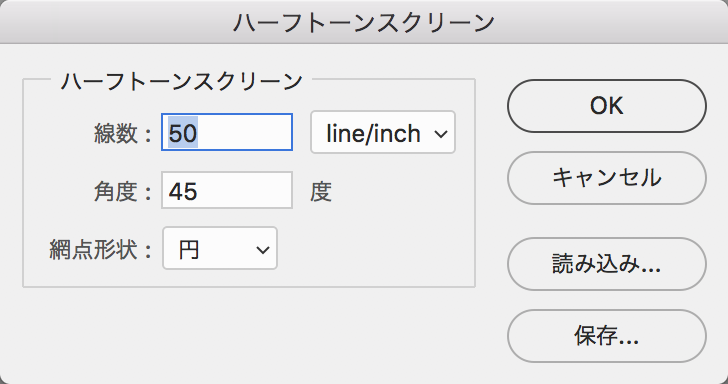
でも2値ファイル作成時は設定に気をつけないと、原稿全体がモアレてしまいます。特に「角度」のところは 45°で統一しないとモアレる恐れが大です。これ結構重要です。
●原稿の描き方は【白黒原稿の描き方】をみてください。
●コミスタ4使用時の注意点は【コミスタ4をお使いの方へ】をご覧ください。
その他 注意事項
●フォント情報がある場合は画像化する:
入稿の際はテキストレイヤーをラスタライズの上、【画像を統合】してください。
●未統合のファイルも残しておこう!
【画像を統合】したファイルは、万が一修正が必要になったときに、手直しが大変です。入稿用のファイルは別名で保存し、元のデータは統合せずに残しておくことを強くオススメします。
クリップスタジオ/コミックスタジオをお使いの方へ
クリップスタジオ(クリスタ)またはコミックスタジオ(コミスタ)を使用して原稿を作成している場合、PSD形式で書き出してご入稿ください。
●下記の記事も参考にしてください。
【サイズ選択時の注意について】(ねこ社員の部屋2010年10月9日の記事内)
その他のグラフィックソフト、デザインアプリをお使いの方へ
どのようなアプリを使用される場合でも、画像のサイズと解像度には十分ご注意ください。
PSD形式のファイル書き出しに対応している場合は、PSD形式で書き出したファイルをご入稿ください。
PSDで書き出せない場合、PNG・BMP形式でのご入稿もお受けいたします。
最近利用者の増えてきた「Canva」についてページを分けました。【こちら】をご覧ください。
スマートフォンやタブレットで原稿作成をされている方は、【こちら】のページもご覧ください。
小説や評論など、文字主体の同人誌をWord等で作成される方へ
ページを分けましたのでそちらをご覧ください。【 ⇒ PDFでの入稿について】
Illustrator・PageMaker・QuarkXPress等のソフトをお使いの方へ
●Illustrator・PageMaker・QuarkXPress等のソフトをご利用の場合トラブルが多く発生しています。アウトライン作成後、必ずPhotoshopでラスタライズ処理を行い、Photoshop(PSD)形式にてご入稿ください。他の形式の場合にはお引き受けできかねます。